📱 iOS (iPhone & iPad)
A) Mit Benutzername & Passwort
- App Jellyfin Mobile aus dem App Store installieren und öffnen.
- Auf „Server hinzufügen" tippen und die Adresse eintragen:
https://v2.to/jellyfin - Benutzername und Passwort eingeben (bekommst du vom Admin).
- Anmelden – fertig. 🎉
B) Mit Quick Connect (ohne Passwort)
- Jellyfin-App öffnen und den Server
https://v2.to/jellyfinhinzufügen. - Auf der Login-Seite auf „Quick Connect" tippen. Die App zeigt dir einen 6-stelligen Code.
- Am Computer im Browser
https://v2.to/jellyfinöffnen, einloggen, oben rechts auf dein Profil → „Quick Connect". - Den Code vom Handy eingeben und bestätigen. Die App meldet dich automatisch an.
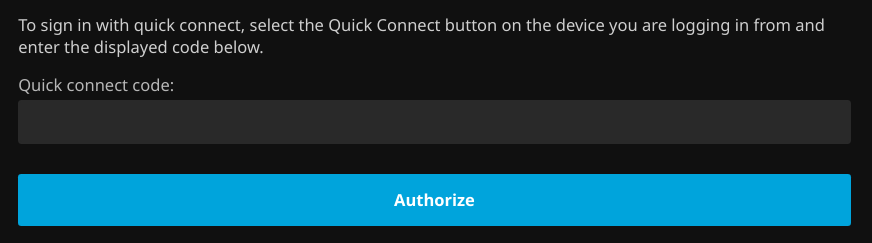
💡 Quick Connect ist praktisch, wenn du dein Passwort nicht auf dem Handy tippen willst.
🤖 Android (Handy & Tablet)
A) Mit Benutzername & Passwort
- App Jellyfin aus dem Play Store (oder F-Droid) installieren.
- App öffnen, „Server hinzufügen" antippen, Adresse eintragen:
https://v2.to/jellyfin - Benutzername und Passwort eingeben.
- Anmelden – fertig.
B) Mit Quick Connect
- Jellyfin-App öffnen und Server
https://v2.to/jellyfinhinzufügen. - Auf der Login-Seite auf „Quick Connect" tippen → 6-stelliger Code erscheint.
- Am PC
https://v2.to/jellyfinim Browser öffnen, einloggen, oben rechts auf dein Profilbild → „Quick Connect". - Code eingeben und bestätigen – App ist sofort eingeloggt.
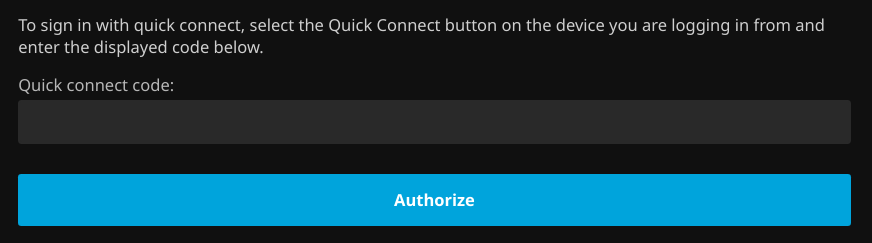
💡 Klappt auch mit einem alten Handy eines anderen Familienmitglieds, das schon eingeloggt ist.
📺 Android TV / Google TV
A) Mit Benutzername & Passwort
-
Auf dem Fernseher im Play Store nach Jellyfin suchen und installieren.
💡 Tipp: Im Play Store auf dem Handy öffnen und „Auf Fernseher installieren" wählen – dann musst du nichts mit der Fernbedienung tippen.
- App starten, „Server hinzufügen" wählen und Adresse tippen:
https://v2.to/jellyfin - Benutzername und Passwort mit der Fernbedienung eingeben (nervt, oder? 😅).
- Anmelden – fertig.
B) Mit Quick Connect (empfohlen!)
- Jellyfin-TV-App starten und den Server
https://v2.to/jellyfinhinzufügen. - Beim Login auf „Quick Connect" gehen → der TV zeigt einen 6-stelligen Code.
- Auf dem Handy oder am PC
https://v2.to/jellyfinöffnen, einloggen, Profil → „Quick Connect". - Code eingeben und bestätigen – der Fernseher meldet sich automatisch an.
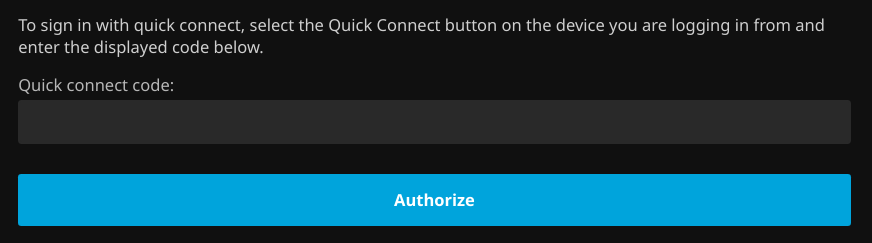
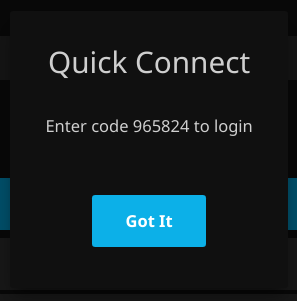
💡 Spart dir das mühsame Tippen mit der Fernbedienung. Klar gewinnt.
❓ Hilfe & häufige Probleme
- „Welche App genau?"
- Im Store immer nach „Jellyfin" suchen (violettes Logo). Die offizielle App heißt auf iOS Jellyfin Mobile, auf Android einfach Jellyfin.
- „Wo finde ich, was ich zuletzt geschaut habe?"
- Auf der Startseite in der Reihe Weiterschauen bzw. Fortsetzen. Die Position im Video wird automatisch zwischen allen Geräten synchronisiert – du kannst also auf dem Handy pausieren und am Fernseher genau da weitermachen.
- „Kostet das etwas?"
- Nein. Jellyfin ist komplett kostenlos und Open Source. Die Apps im App Store und Play Store sind gratis – keine Abos, keine Werbung, keine versteckten Kosten.